Importer la balance de vérification d’une autre mission
Avant de commencer
Cette fonctionnalité permet aux utilisateurs d’importer la balance de vérification (BV) d’une autre mission du même client pour les missions suivantes :
-
Missions annuelles
-
Missions intermédiaires
-
Importation d’une période à l’autre
-
-
Missions consolidées
-
À un niveau
-
À plusieurs niveaux
-
-
Missions intermédiaires à missions annuelles
-
Migration des missions intermédiaires vers CCH iFirm Engagement en tant que missions annuelles
-
Importation de la balance de vérification dans les missions intermédiaires
-
Le champ Nom du client est en lecture seule et est restreint aux missions du client en question.
Entamer le processus d’importation
-
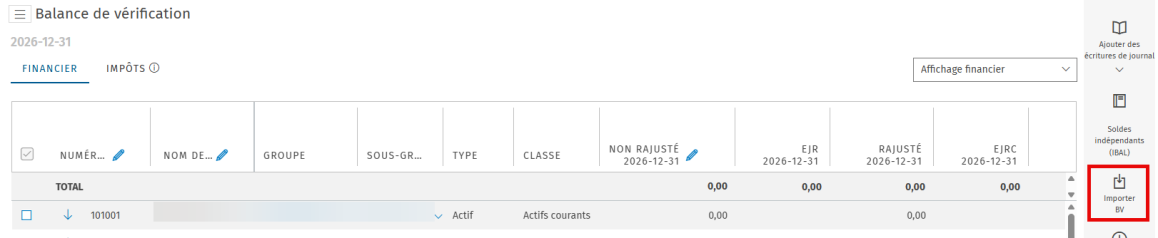
Ouvrez la mission cible et naviguez vers la page Balance de vérification.
-
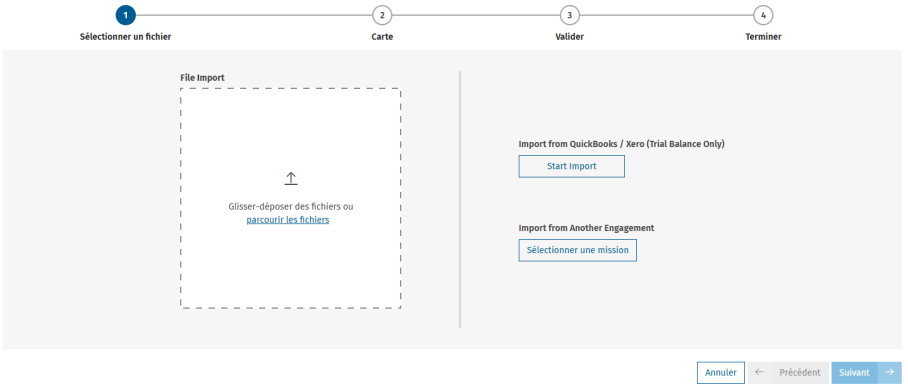
Sélectionnez Importer BV et cliquez sur Selectionner une mission.
Sélectionner la mission source
-
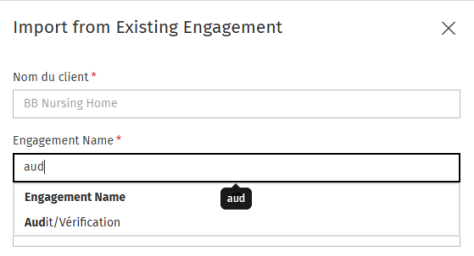
Sélectionnez la mission source qui est associée au même client.
-
Le champ de recherche est activé lorsque trois lettres ou chiffres sont saisis.
-
Sélectionner les détails de la balance de vérification
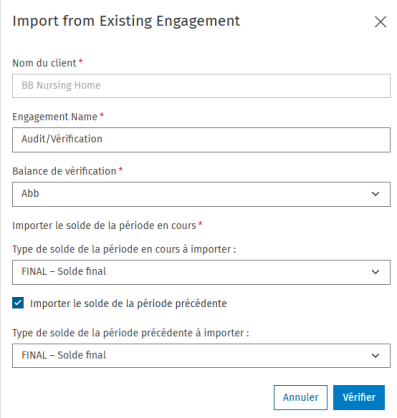
1. Sélectionnez la balance de vérification.
2. Sélectionnez le type de solde (non rajusté, rajusté, final, impôt final ).
3. Sélectionnez les années ou les périodes (annuelles ou intermédiaires)
Passer en revue et valider l’importation
-
Cliquez sur Vérifier pour entamer l’opération d’importation.
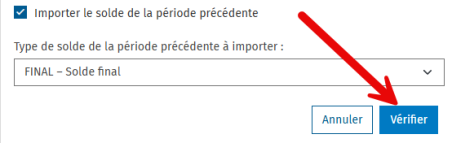
-
Vérifiez la balance de vérification.
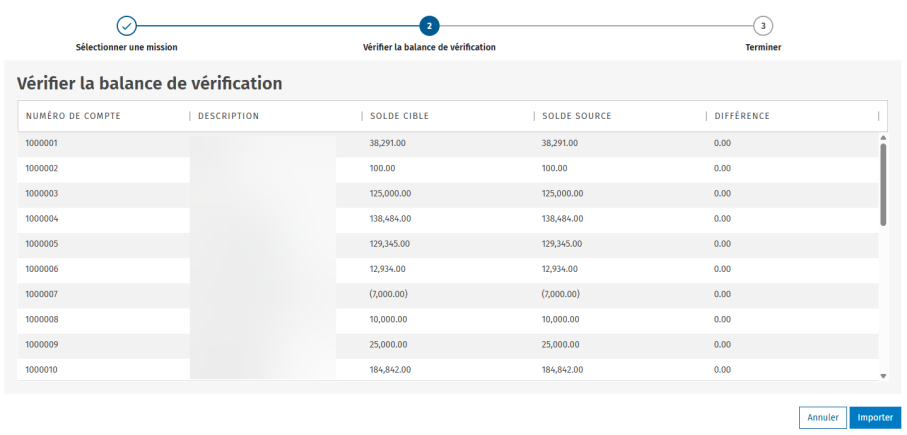 Remarque : Vous constaterez ici un rapprochement entre les données sources et la balance de vérification de destination.
 -
Finalisez l’importation en cliquant sur Importer.
Déceler les modifications dans la BV source
Le décèlement de modifications est effectué manuellement. La connexion avec les modifications en temps réel sera offerte lors d’une sortie ultérieure.
-
Cliquez sur Vérifier les mises à jour pour déceler les différences.
Remarque : Si aucune différence n’est décelée, le message Aucun changement n’a été effectué depuis la dernière mise à jour apparaîtra dans le haut de l’écran.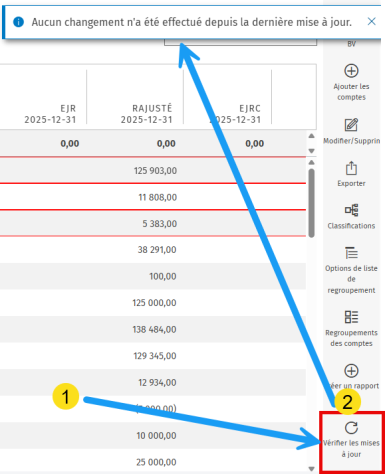
-
Passez en revue les différences décelées, y compris les comptes mis en évidence.
Remarque : Si des différences sont décelées, SEULS les comptes qui comprennent des changements sont affichés dans l’état de rapprochement de l’importation initiale.
-
Cliquez sur Importer. Les changements à la balance de vérification source seront reportés dans votre mission.