Utiliser la page Mandats
- Mandats – Visualiser mes mandats, ou
- Mandats – Visualiser tous les mandats, ou
- Mandats – Visualiser, ajouter ou modifier des mandats
Contenu
- Accéder à la page Mandats
- Rechercher un mandat
- Afficher les détails d'un mandat
- Voir les mandats consultés récemment
- Modifier le nombre de mandats affichés sur la page
Accéder à la page Mandats
La page Mandats (Mandats et facturation > Mandats) comprend tous les mandats pour les contacts auxquels vous avez accès, selon l’autorisation de sécurité qui s’applique à vous. Plusieurs onglets peuvent s’afficher : Tous, Actifs, Vue hebdomadaire, Par priorité, Qui me sont attribués, Sur lesquels j’ai travaillé, Non attribués, En cours, Terminés et Clos.

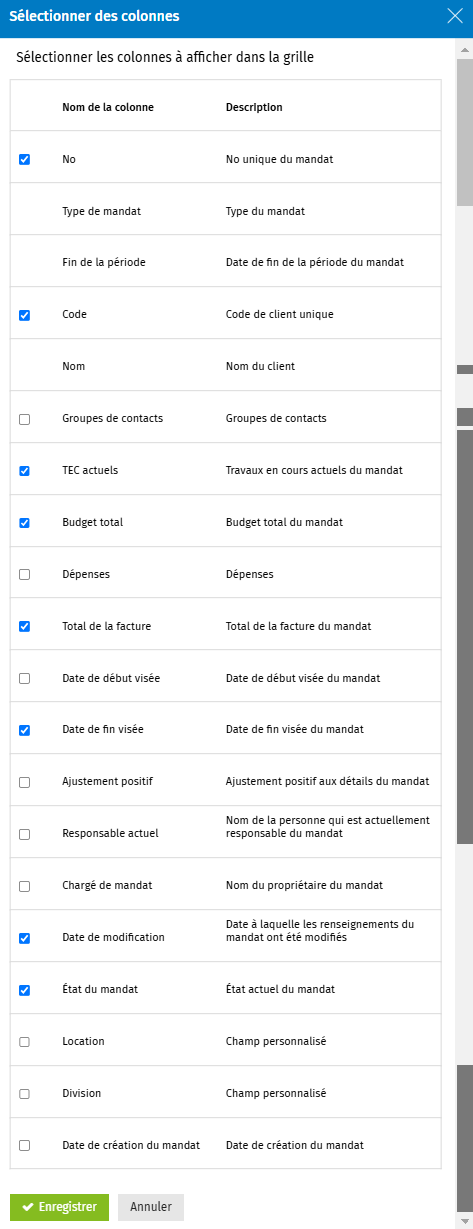
Chaque mandat peut contenir les informations suivantes, en fonction des colonnes que vous désirez afficher.
Il existe deux façons de configurer la vue dans la section Mandats : Vue heures et Vue TEC. Certains éléments sont exactement les mêmes, d’autres sont différents selon la vue :
- No – Le nombre unique généré automatiquement lors de la création d'un mandat.
- Type de mandat – Le type de mandat (p. ex. AA).
- Fin de la période - La date de fin de la période pour le mandat (si applicable).
- Code – Le code du client.
- Nom – Le nom du client.
- Date de début visée – La date visée pour débuter le mandat.
- Date de fin visée - La date de fin visée pour le mandat (si celle-ci a été précisée). Le nombre de jours restants avant ou après la date de fin visée est inscrit.
- Ajustement positif – L’ajustement positif aux détails du mandat.
- Responsable actuel – La personne responsable du mandat.
- Chargé de mandat – La personne chargée du mandat.
- Date de modification - La date du dernier changement d'état du mandat.
- État du mandat - L'état actuel du mandat.
- Date de création du mandat – La date de création du mandat.
Vue TEC (par défaut) :
- TEC actuels - Le montant actuel des TEC pour le mandat.
- Budget total - Le montant total du budget prévu pour le mandat et le pourcentage de ce montant utilisé jusqu'à présent.
- Total de la facture - Le montant total des factures finales pour le mandat jusqu’à présent.
Vue Heures :
- Heures travaillées – Le nombre d’heures travaillées sur le mandat.
- Dépenses – Le montant des dépenses.
- Heures all. – Le nombre d’heures alloué au mandat.
- Heures restantes – Le nombre d’heures restantes pour terminer le mandat.
Si votre cabinet utilise les paramètres du cabinet relatifs aux filtres et aux groupes, les options de groupes seront disponibles.
- Groupe1 – Titre du groupe 1 configuré dans les paramètres du cabinet relatifs aux filtres et aux groupes.
- Groupe2 – Titre du groupe 2 configuré dans les paramètres du cabinet relatifs aux filtres et aux groupes.
Rechercher un mandat
Recherche rapide
- Cliquez sur Mandats et facturation > Mandats.
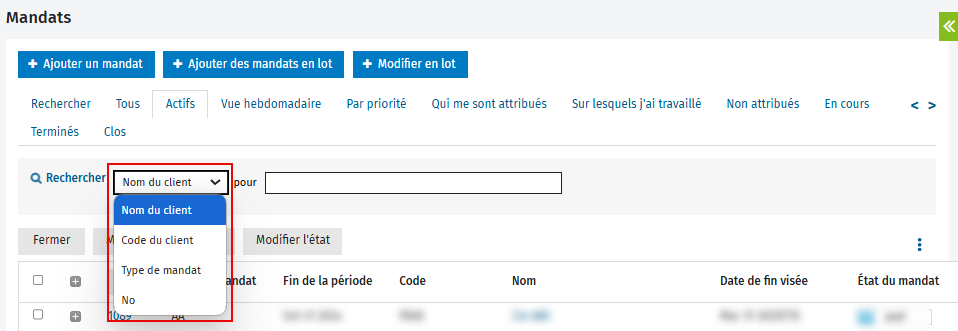
- Dans la page Mandats, repérez la fonction de recherche et sélectionnez le filtre désiré dans la liste (Nom du client, Code du client, Type de mandat ou No).
- Dans le champ vide à droite, saisissez les premières lettres de l'élément recherché.
- Appuyez sur Entrée.
Remarques :
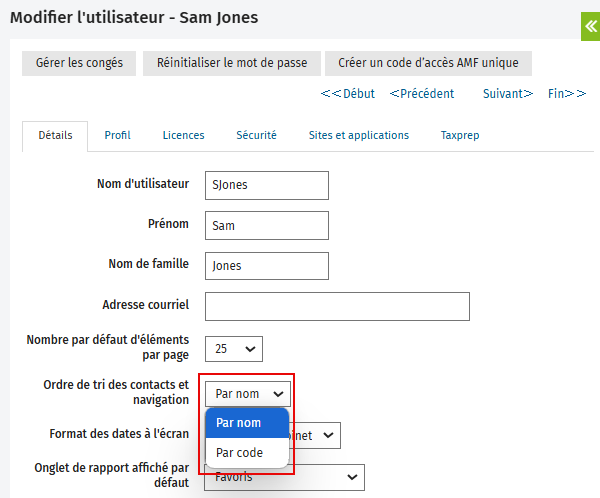
- Le filtre de recherche par défaut est Nom du client ou Code du client. Vous pouvez modifier le filtre par défaut avec l’option Ordre de tri des contacts et navigation.
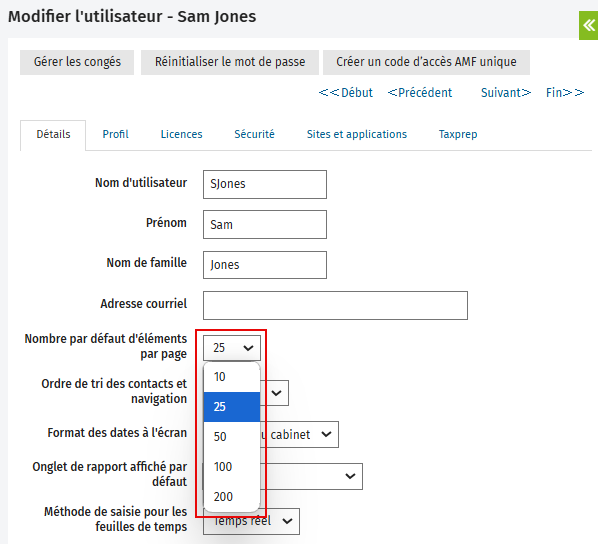
- Le nombre d’éléments affichés par page par défaut est 25. Vous pouvez modifier le nombre d’éléments affichés par défaut avec l’option Nombre par défaut d’éléments par page.
Recherche avancée
-
Cliquez sur Mandats et facturation > Mandats.
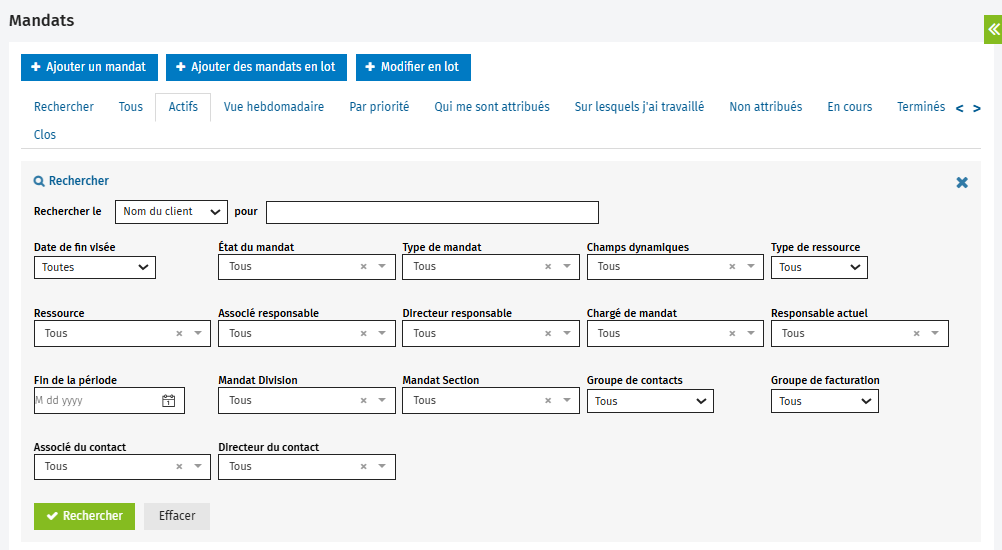
- Cliquez sur le bouton Rechercher.
Les filtres de recherche avancée s’afficheront : Date de fin visée, État du mandat, Type de mandat, Champs dynamiques, Type de ressource, Ressource, Associé responsable, Directeur responsable, Chargé de mandat, Responsable actuel, Fin de la période, Groupe de contacts, Groupe de facturation, Associé du contact et Directeur du contact. -
Sélectionnez les filtres désirés.
- Cliquez sur Rechercher.
Notes:
- Pour faire une nouvelle recherche, affichez la page avec tous les filtres et cliquez sur Effacer, puis sur Rechercher.
- Pour retourner à la recherche simple, cliquez sur le bouton
en haut à droite de la section Rechercher.
Afficher les détails d'un mandat
- Cliquez sur Mandats et facturation > Mandats.
- Repérez le mandat désiré.
- Cliquez sur le mandat pour afficher les détails en lien avec celui-ci.
La page Détails des mandats s’affichera.
Accéder aux mandats consultés récemment
À partir de Mandats consultés récemment
- Cliquez sur votre nom en haut à droite.
- Cliquez sur Mandats consultés récemment.
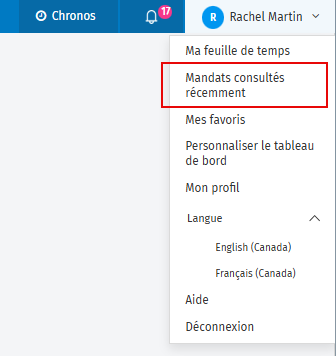
- La fenêtre Mandats consultés récemment s’affichera :
- Cliquez sur le mandat que vous désirez consulter.
- La page Détails des mandats s’affichera.
À partir de Tableau de bord
- Cliquez sur Tableau de bord dans le menu de gauche.
- Repérez la section Mandats consultés récemment :
- Cliquez sur le mandat désiré.
- La page Détails des mandats s’affichera.
Sélectionner les colonnes à afficher
- Cliquez sur Mandats et facturation > Mandats.
- Cliquez sur les trois points verticaux
 à droite et au-dessus des colonnes affichées.
 - Cliquez sur le menu Sélectionner des colonnes.
- Sélectionnez les colonnes désirées.
- Cliquez sur Enregistrer.
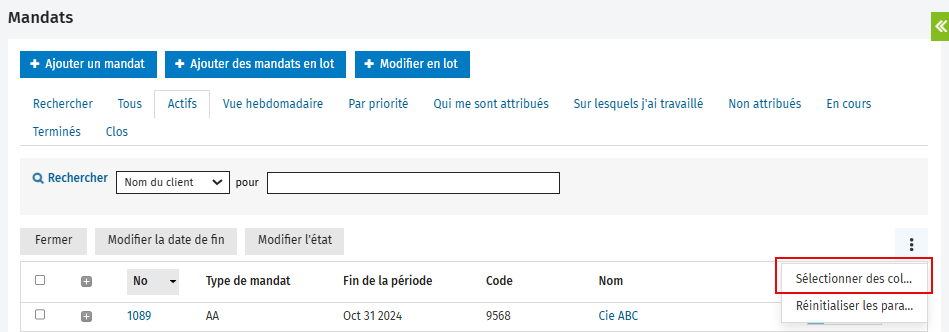
Remarque : La configuration optimale pour les colonnes de la grille Mandats est la Vue Heures et contient les éléments suivants : No, Code, TEC actuels, Budget total, Total de la facture, Date de début visée, Date de fin visée, Ajustement positif, Responsable actuel, Chargé de mandat, Date de modification, État du mandat et Date de création du mandat.
Modifier le nombre de mandats affichés sur la page
- Cliquez sur votre nom à droite dans le menu du haut de la page, puis cliquez sur Mon profil dans la liste.
- Dans la page Modifier l’utilisateur, repérez l’option Nombre par défaut d’éléments par page.
- Sélectionnez le nombre désiré d’éléments à afficher pour une page (10, 25, 50, 100 ou 200) dans la liste.
Remarque : Le nombre par défaut est 25.
- Cliquez sur Enregistrer.
Modifier l’ordre de tri des contacts et navigation
- Cliquez sur votre nom à droite dans le menu du haut de la page, puis cliquez sur Mon profil dans le menu déroulant.
- Dans la page Modifier l’utilisateur, repérez l’option Ordre de tri des contacts et navigation.
- Sélectionnez Par nom ou Par code dans la liste.
- Cliquez sur Enregistrer.